
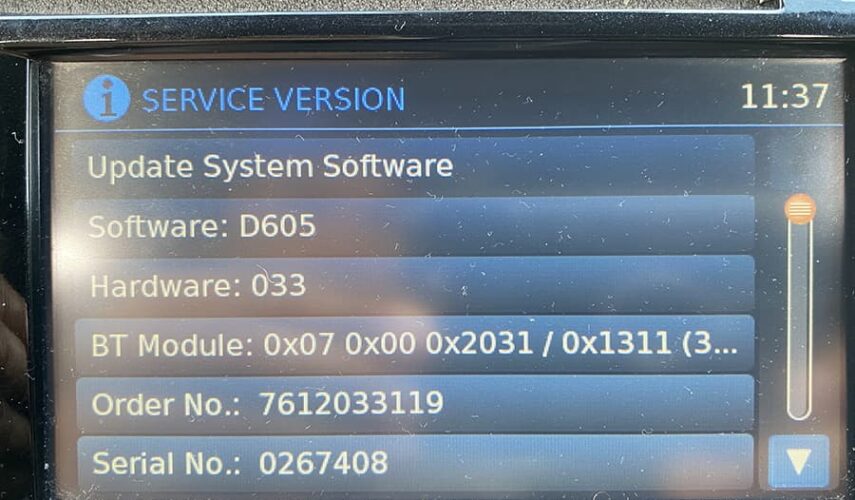
Uppdatering av firmware för Nissan Connect D502
Innan du börjar
Viktigt: Starta fordonet och låt motorn gå tills firmwareuppdateringen är klar. helt klar. Uppdateringen tar cirka 50 minuter. Ta inte bort USB-minnet köra eller stäng av tändningen under uppdateringen.
Innan du börjar
Viktigt: Starta fordonet och låt motorn gå tills firmwareuppdateringen är klar. helt klar. Uppdateringen tar cirka 50 minuter. Ta inte bort USB-minnet köra eller stäng av tändningen under uppdateringen.
1. Förbered USB-enheten
Formatera ett USB-minne som FAT32. Kopiera de medföljande firmwarefilerna direkt till rotkatalogen på USB-enheten. Placera inte filerna i en annan mapp.
Formatera ett USB-minne som FAT32. Kopiera de medföljande firmwarefilerna direkt till rotkatalogen på USB-enheten. Placera inte filerna i en annan mapp.
2. Starta fordonet
Starta fordonet och låt motorn gå under hela firmwareuppdateringen. uppdateringen tar cirka 50 minuter.
3. Sätt i USB-enheten
Sätt i USB-enheten i USB-uttaget som finns i förvaringsfacket i mittkonsolen.
4. Öppna servicemenyn
Håll inställningsknappen intryckt. Vrid Enter-kontrollen ett halvt varv medan du håller den intryckt. moturs, sedan ett halvt varv medurs, och sedan ett halvt varv moturs igen. Servicemenyn visas. Släpp inställningsknappen.
Håll inställningsknappen intryckt. Vrid Enter-kontrollen ett halvt varv medan du håller den intryckt. moturs, sedan ett halvt varv medurs, och sedan ett halvt varv moturs igen. Servicemenyn visas. Släpp inställningsknappen.
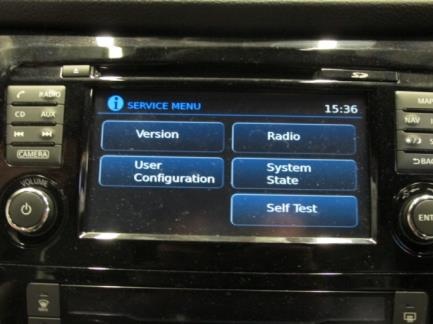
5. Öppna skärmen för programvaruversion
Tryck på versionsknappen på Nissan Connect-skärmen.
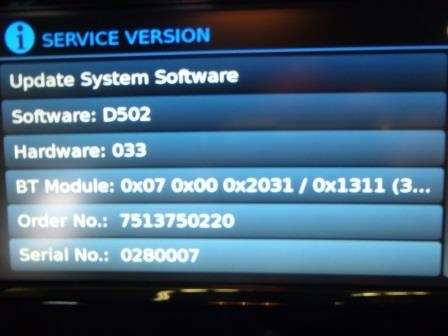
6. Starta programuppdateringen
Välj Uppdatera systemprogramvara. När du uppmanas att sätta i USB-enheten och trycka på OK, tryck på OK för att starta nedladdningen.
7. Avbryt inte uppdateringen
Nissan Connect-skärmen kan bli tom. Detta är normalt medan systemet initierar omprogrammeringsprocessen. Ta inte bort USB-enheten och ändra inte tändningsläget.
8. Vänta tills den inbyggda programvaran har installerats
Efter upp till cirka 5 minuter bör skärmen bli aktiv och visa Läser Medium. Firmwarefilerna kopieras sedan från USB-enheten till Nissan Connect-enheten. En förlopps-/tidsräknare kan visas på skärmen.
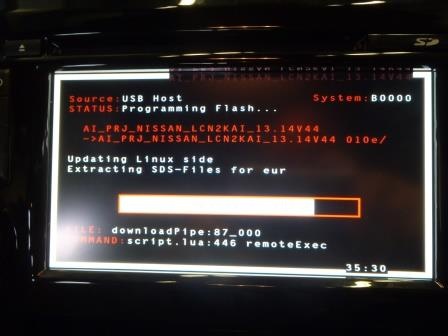
9. Låt uppdateringen slutföras
Uppdateringen av den inbyggda programvaran tar cirka 50 minuter. Ingen användarinteraktion krävs under uppdateringen. Håll fordonet igång och avbryt inte processen.
10. Ta bort USB-enheten
När uppdateringen är klar visas på skärmen Ta bort USB-minnet. Systemet är stänger av. Ta bort USB-enheten. Skärmen kan fortsätta visa det här meddelandet i upp till 5 minuter; detta är normalt.
11. Starta om och bekräfta
Nissan Connect-enheten startar om automatiskt. När Nissan-logotypen visas är standardinställningarna naviett gationsmeddelande kan visas. Tryck på Godkänn om du uppmanas att göra det.
12. Verifiera firmwareversionen
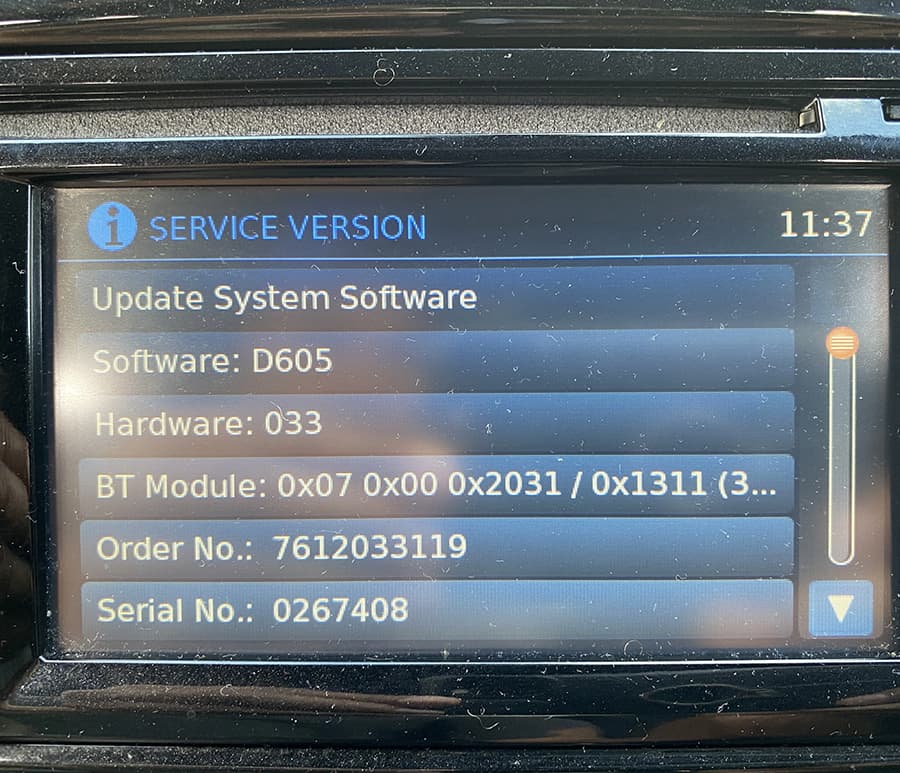
Öppna servicemenyn igen med hjälp av kontrollsekvensen Inställning/Enter. Tryck på Version och Bekräfta att programvaruversionen är D605.
Öppna servicemenyn igen med hjälp av kontrollsekvensen Inställning/Enter. Tryck på Version och Bekräfta att programvaruversionen är D605.
Viktigt
Uppdateringen av den inbyggda programvaran får inte avbrytas. Ta inte bort USB-enheten, stäng inte av tändningen, eller stoppa fordonet under uppdateringen. En avbruten omprogrammering kan förhindra att Nissan Connect-enheten fungerar korrekt.
Uppdateringen av den inbyggda programvaran får inte avbrytas. Ta inte bort USB-enheten, stäng inte av tändningen, eller stoppa fordonet under uppdateringen. En avbruten omprogrammering kan förhindra att Nissan Connect-enheten fungerar korrekt.
Har du installerat den fasta programvaran?
https://navi-world.com/product/nissan-connect-3-firmware-update-d605/